Seu estabelecimento no controle, tela por tela
Como usar o painel de gestão do Arena Marcada, do primeiro acesso à rotina diária: agenda, reservas, clientes, financeiro e plano. Com imagens reais do painel.
- 1. Entrar no painel
- 2. Escolher o painel e o estabelecimento
- 3. Início, seu dia num relance
- 4. Agenda por espaço
- 5. Espaços (quadras) e preços
- 6. Reservas e check-in
- 7. Clientes (CRM)
- 8. Mensalistas (horário fixo)
- 9. Descontos: cupons e promoções
- 10. Financeiro e recebimento
- 11. Meu plano (Free x Pro)
- 12. Perfil do local e equipe
Entrar no painel
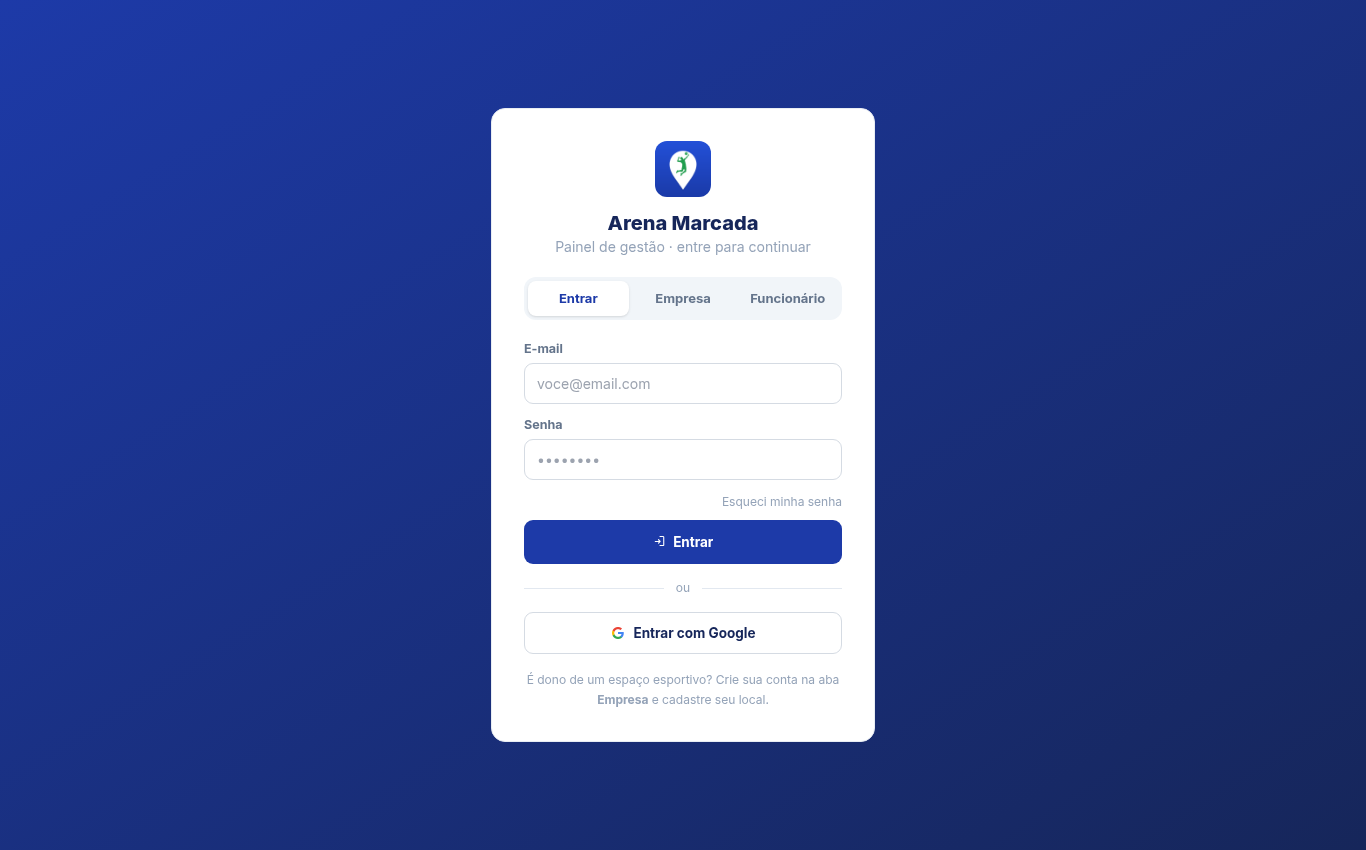
O painel de gestão fica em webadm.arenamarcada.com (no celular, use appadm.arenamarcada.com). Donos entram pela aba Entrar; quem ainda não tem conta usa Empresa; funcionários usam Funcionário com o código repassado pelo dono.
- 1Acesse webadm.arenamarcada.com e entre com e-mail e senha ou Google.
- 2Primeira vez? Crie a conta em arenamarcada.com/cadastro ou pela aba Empresa.
- 3Funcionário: peça ao dono o código da empresa (6 letras) e cadastre-se na aba Funcionário, o dono aprova seu acesso.
Escolher o painel e o estabelecimento
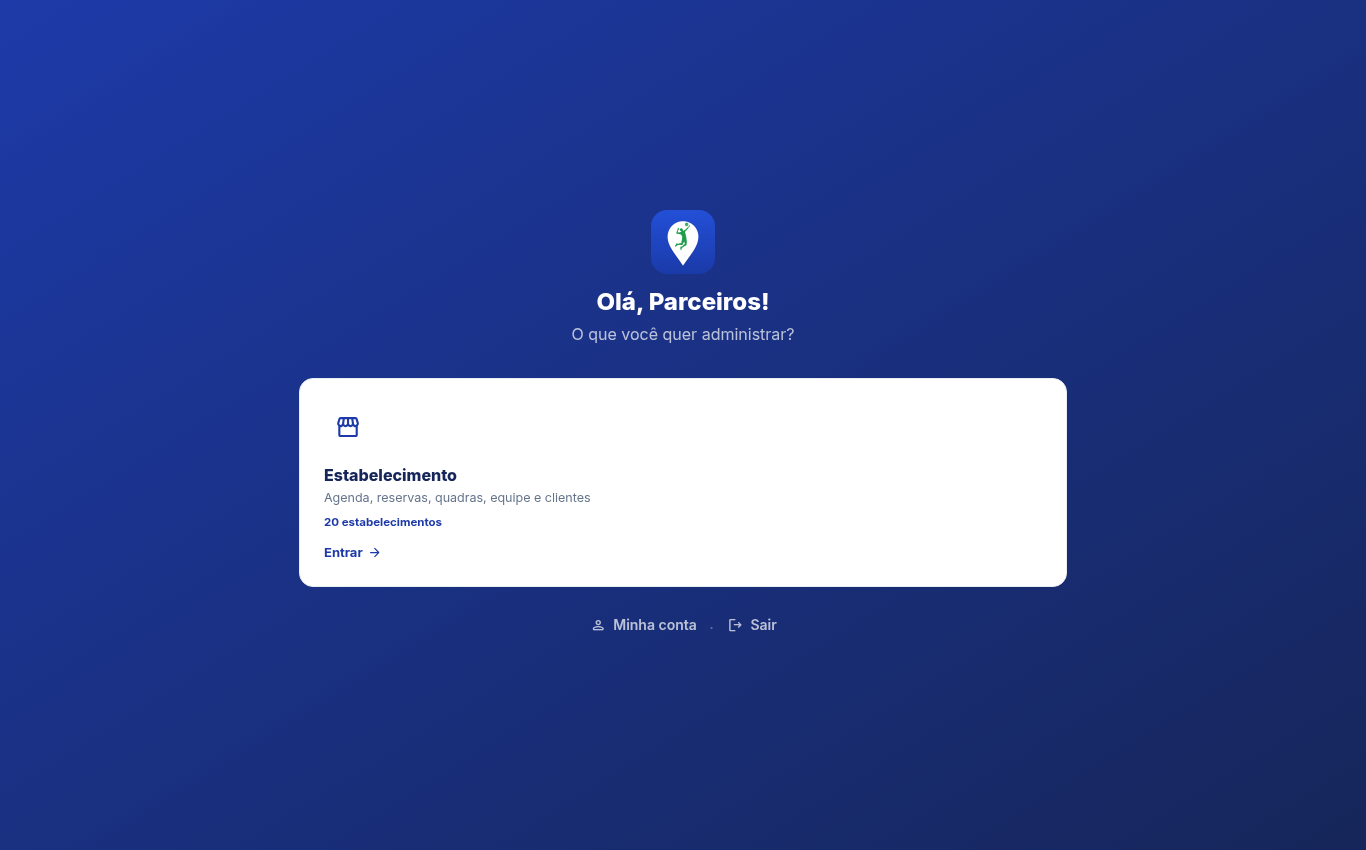
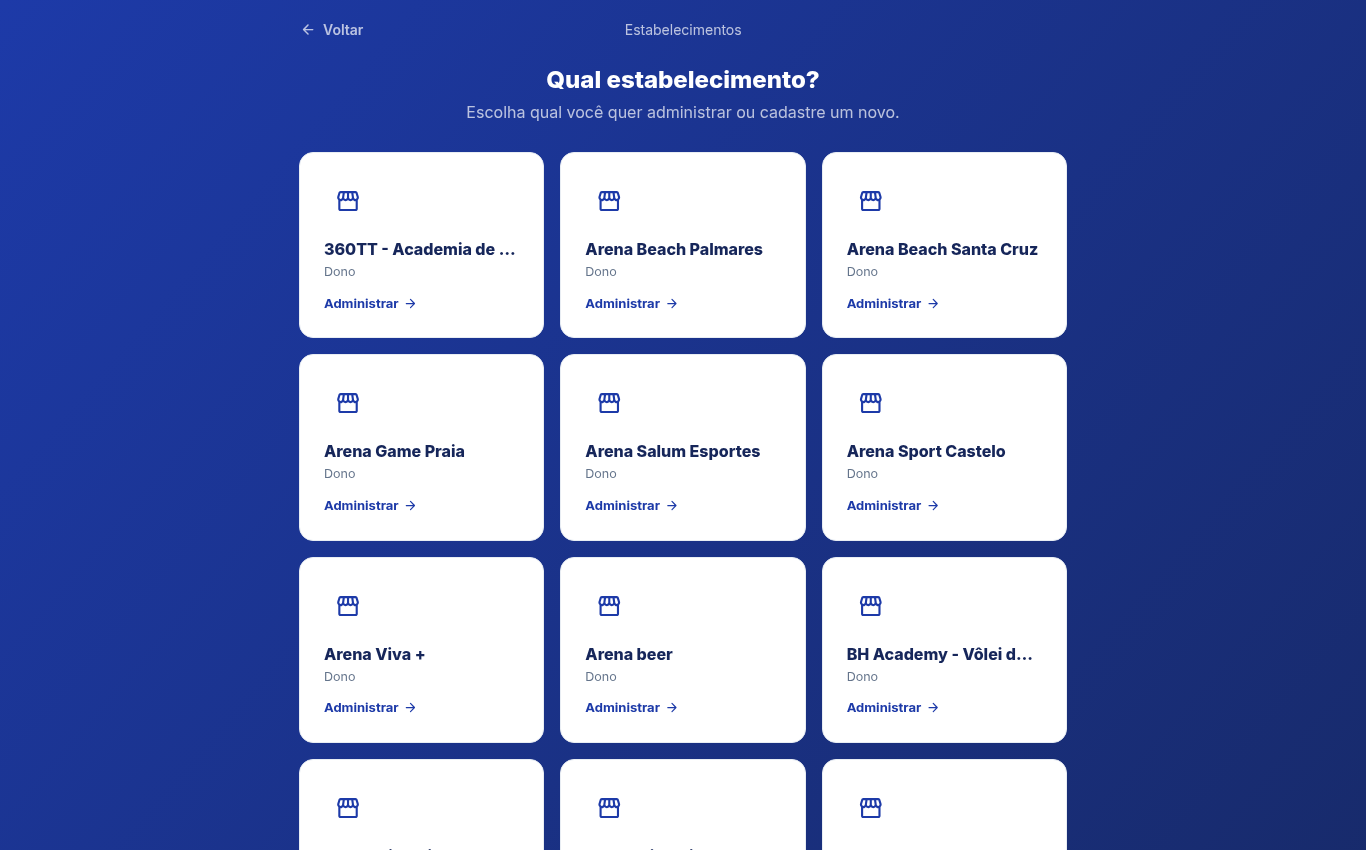
A tela de escolha do estabelecimento (contas com mais de um local).
Uma conta pode administrar vários perfis. Ao entrar, você escolhe o que vai gerenciar agora: Estabelecimento ou Profissional (professor/personal). Depois, escolhe qual estabelecimento abrir.
- 1Clique em Estabelecimento.
- 2Na lista, clique no estabelecimento que quer gerenciar, ou em Criar estabelecimento para cadastrar um novo (endereço primeiro, com busca no Google Maps que já puxa dados e fotos).
- 3Para trocar depois, use Trocar painel no menu do topo.
Início, seu dia num relance
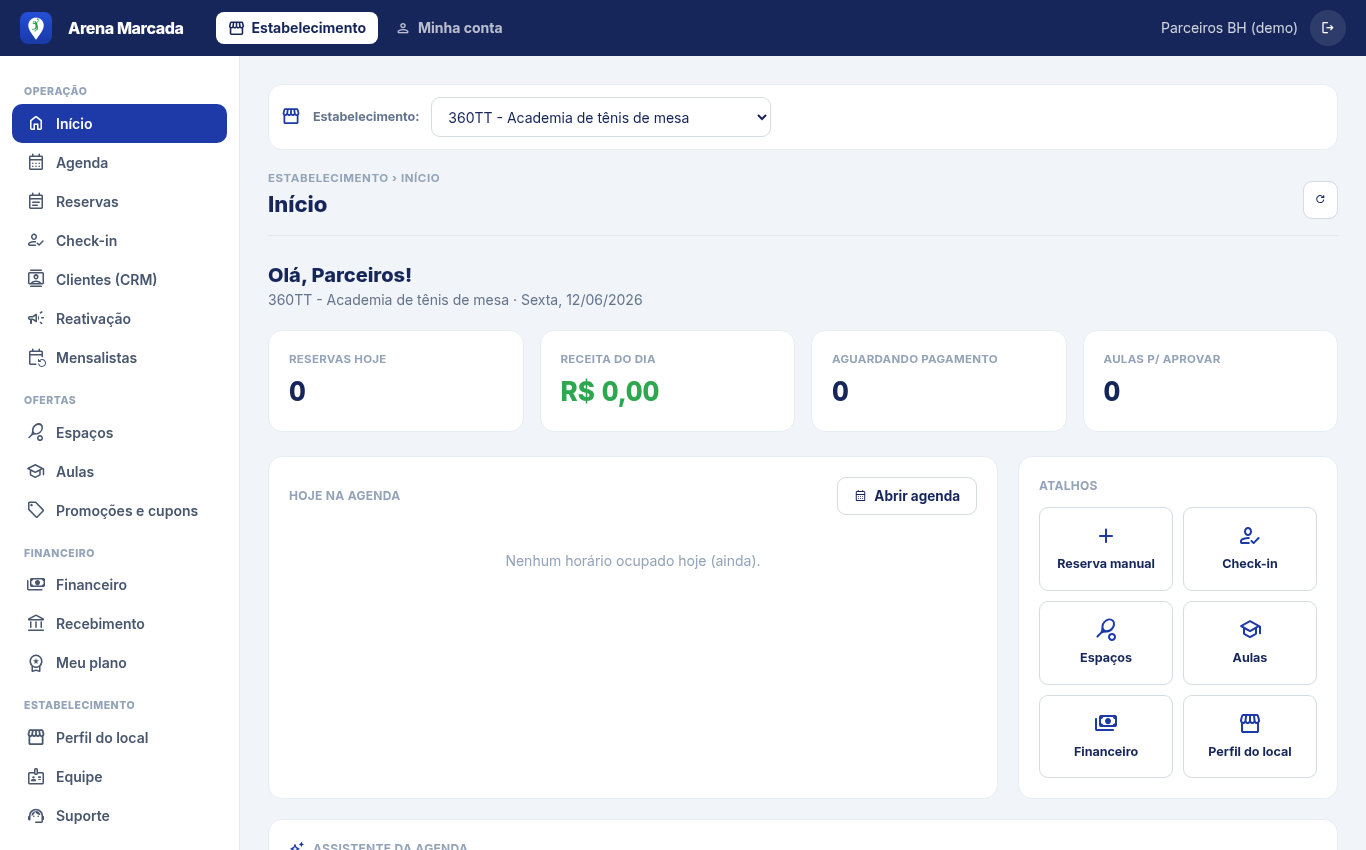
A tela Início resume o dia: reservas de hoje, receita, ocupação, alertas e atalhos para as ações mais comuns. É a primeira tela ao entrar no estabelecimento.
- 1Confira os números do dia no topo (reservas, receita, check-ins).
- 2Veja a agenda de hoje e os próximos horários.
- 3Use os atalhos para criar reserva ou bloquear horário.
- 4Fique de olho nos avisos: buracos na agenda e clientes sumidos viram sugestões de promoção e reativação.
Agenda por espaço
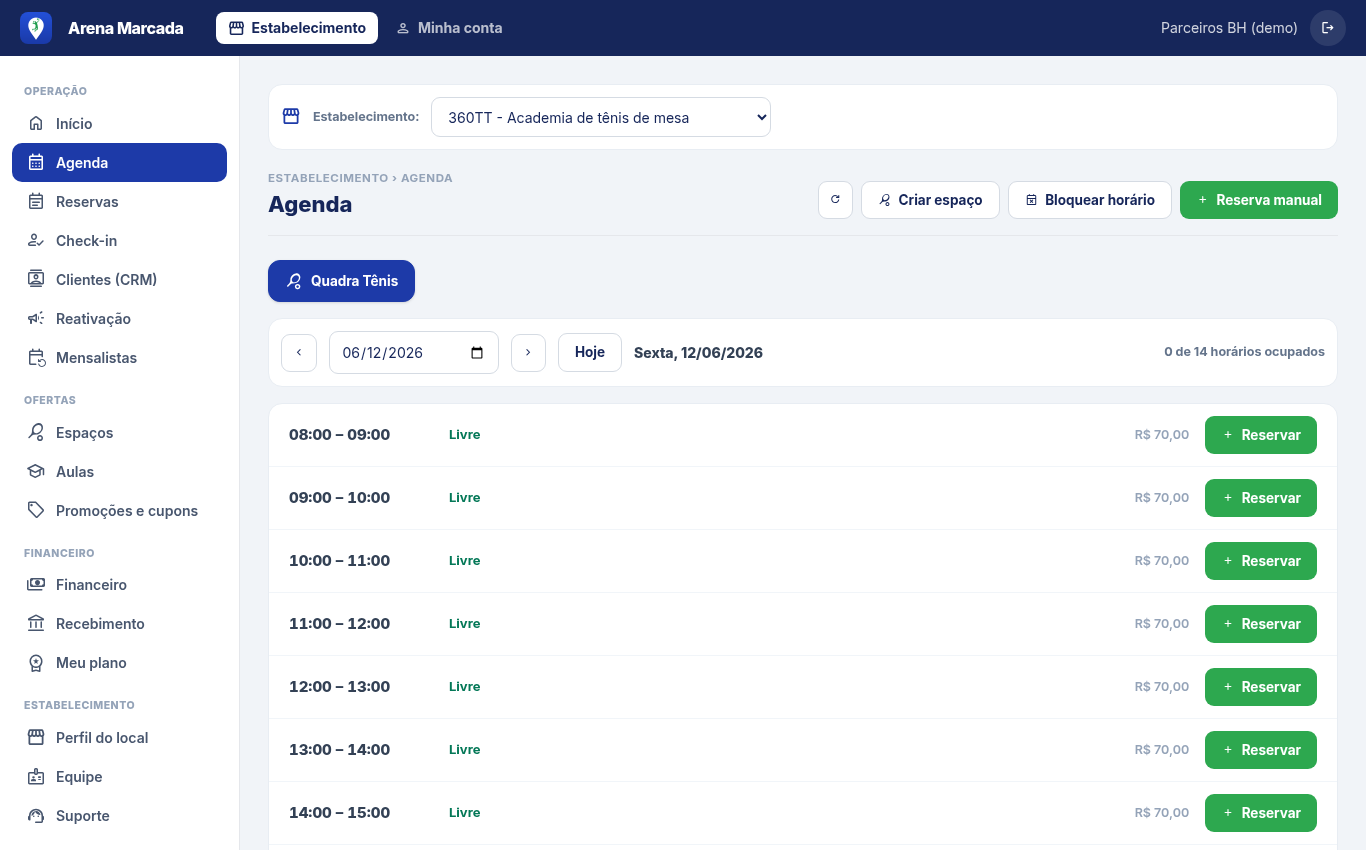
A agenda é organizada por espaço (quadra): escolha a quadra nos chips do topo e veja o dia inteiro, horários livres com preço, reservas com cliente e bloqueios. Tudo o que o cliente agenda pelo app aparece aqui na hora.
- 1Escolha o espaço nos chips e o dia no calendário.
- 2Horário Livre: clique em Reservar para criar uma reserva manual (telefone/balcão), recurso do plano Pro.
- 3Clique em Bloquear horário para fechar horários de manutenção, evento ou uso próprio (plano Pro).
- 4Em uma reserva, clique em Gerenciar para ver detalhes, fazer check-in ou cancelar.
- 5Sem quadras ainda? O botão Criar espaço monta a primeira em minutos.
Espaços (quadras) e preços
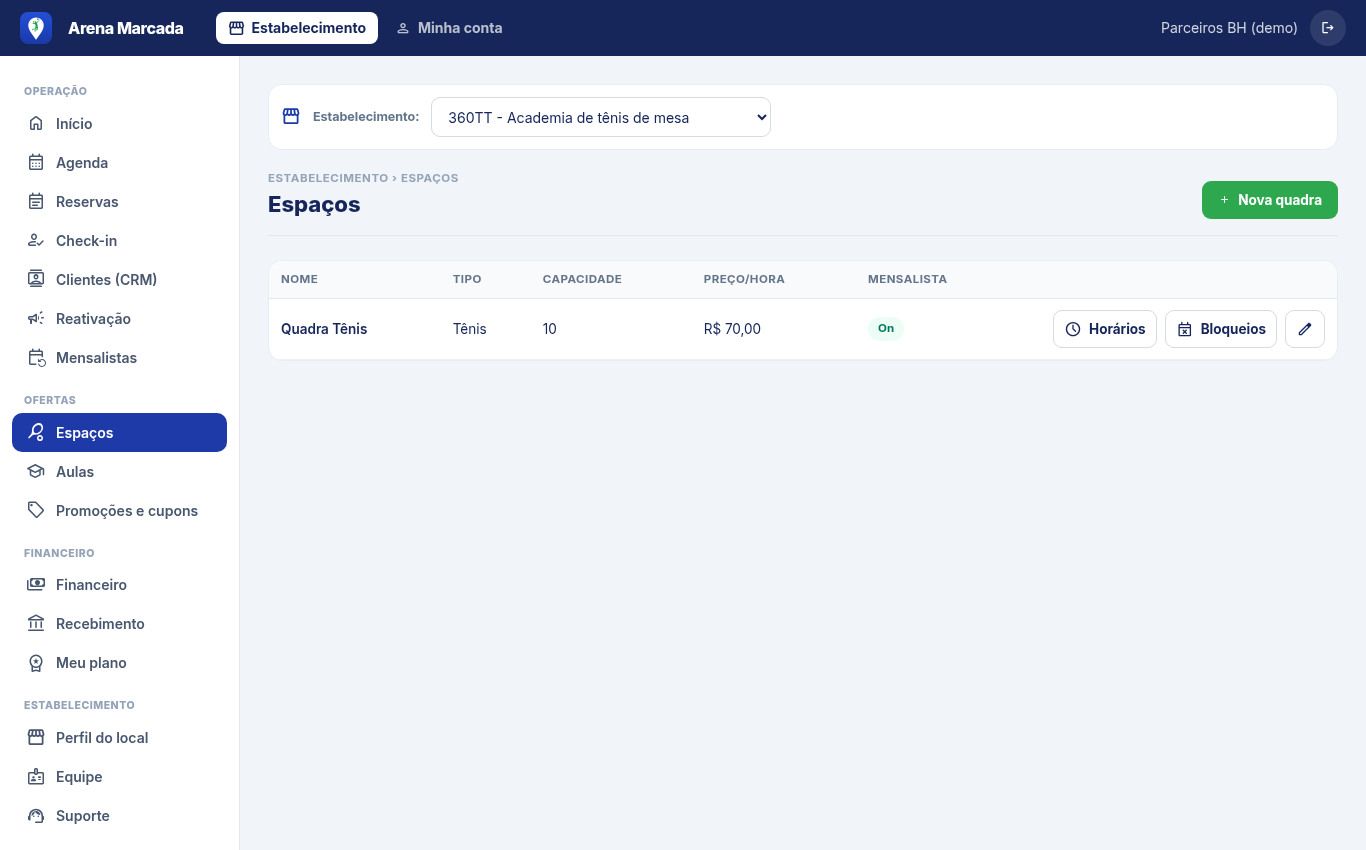
Em Espaços você cadastra cada quadra: esporte, fotos, preço por hora, horários de funcionamento, regras de preço (horário nobre) e os descontos de mensalista por duração de plano.
- 1Clique em Novo espaço e siga as etapas: dados, horários, preço e fotos.
- 2Defina regras de preço por dia/horário (ex.: noite mais cara).
- 3Na etapa Mensalista, ajuste o desconto por plano (1, 3, 6, 12 meses), a prévia mostra o preço por sessão.
- 4Edite quando quiser: o app dos clientes atualiza na hora.
Reservas e check-in
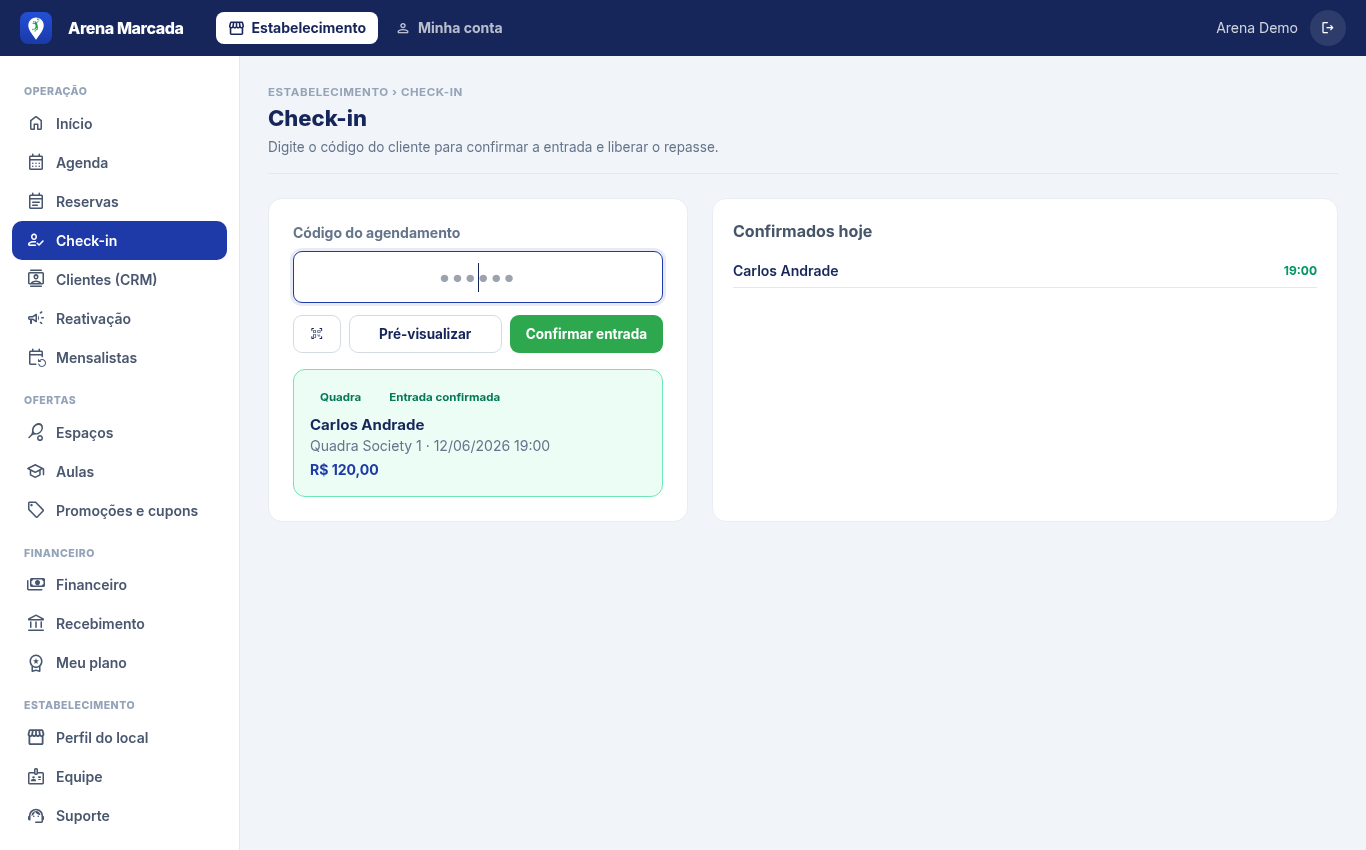
A tela de check-in por QR/código.
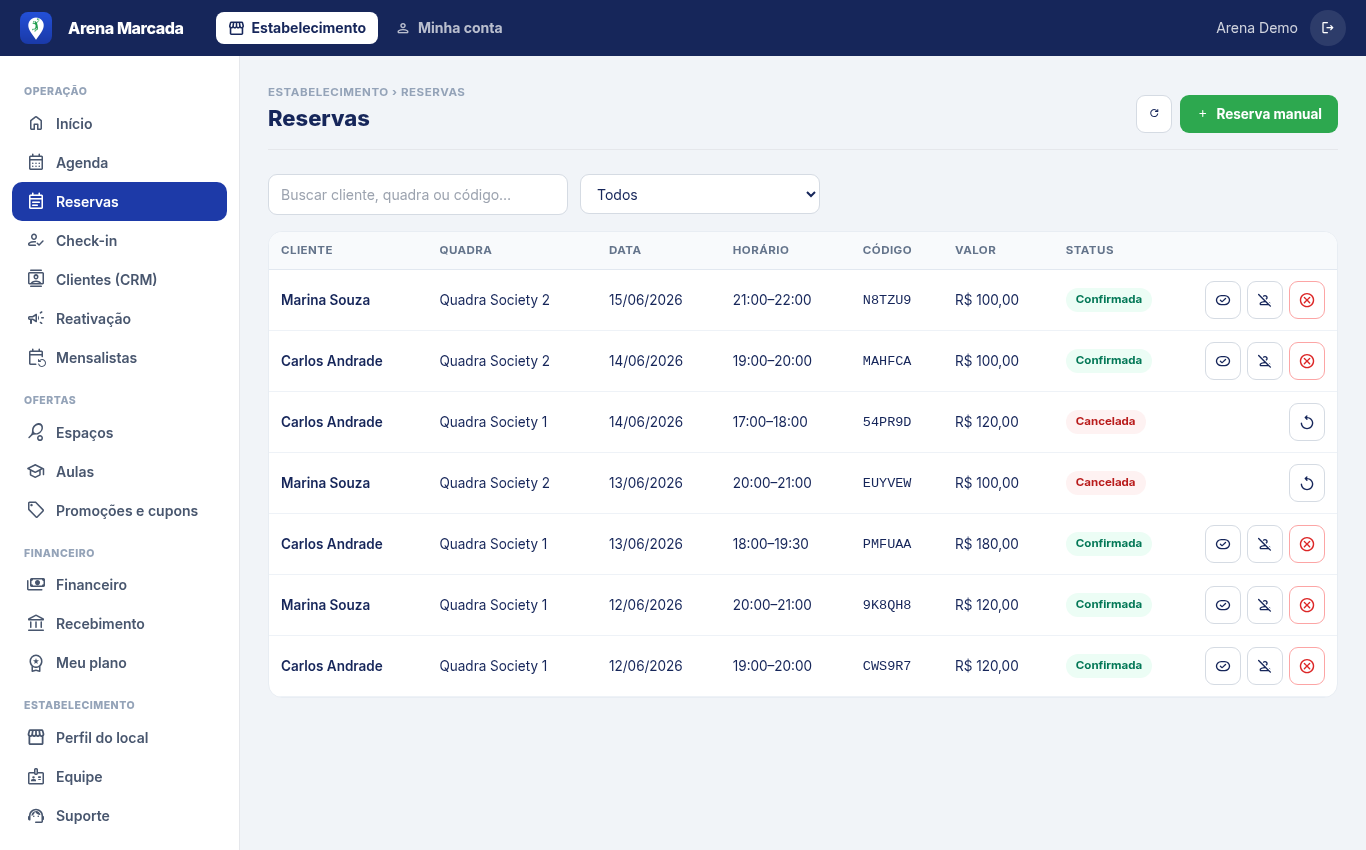
A lista de Reservas mostra tudo: confirmadas, pendentes de pagamento, canceladas e concluídas, com cliente, espaço, valor e código. O Check-in valida a chegada do cliente pelo QR ou pelo código.
- 1Filtre por status ou busque pelo nome/código.
- 2Clique numa reserva para detalhes e ações (check-in, cancelar).
- 3Na tela Check-in, escaneie o QR do cliente com a câmera, ou digite o código.
- 4Check-in feito = presença registrada, sem papelada.
Clientes (CRM)
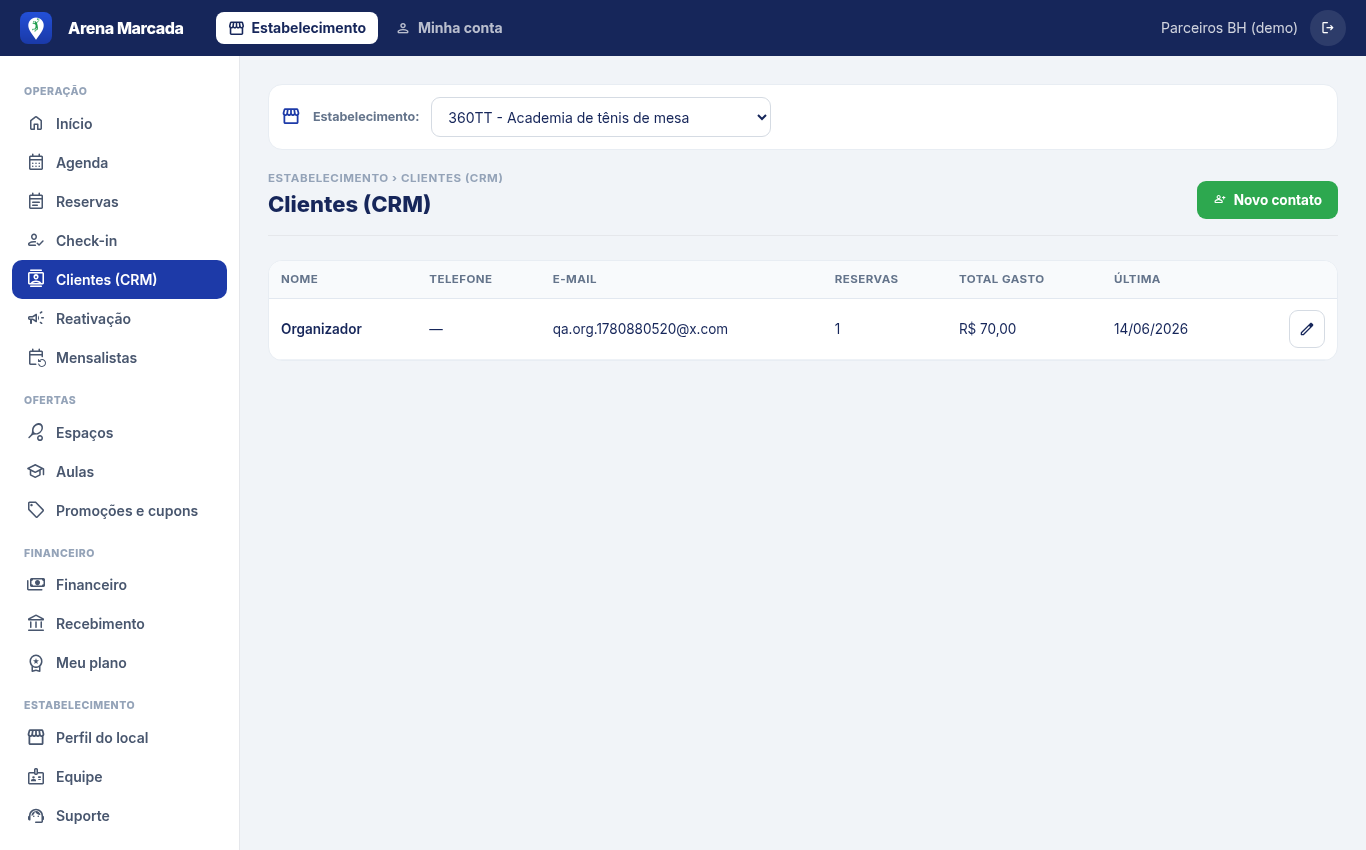
A carteira de clientes mostra quem já agendou no seu espaço: contato, total gasto, número de reservas e última visita. Dá para cadastrar contatos manualmente e anotar observações. Recurso do plano Pro.
- 1Abra Clientes (CRM) no menu.
- 2Clique num cliente para ver o histórico completo.
- 3Use Novo contato para cadastrar clientes do balcão.
- 4Combine com a Reativação: clientes sumidos recebem convite pelo WhatsApp.
Mensalistas (horário fixo)
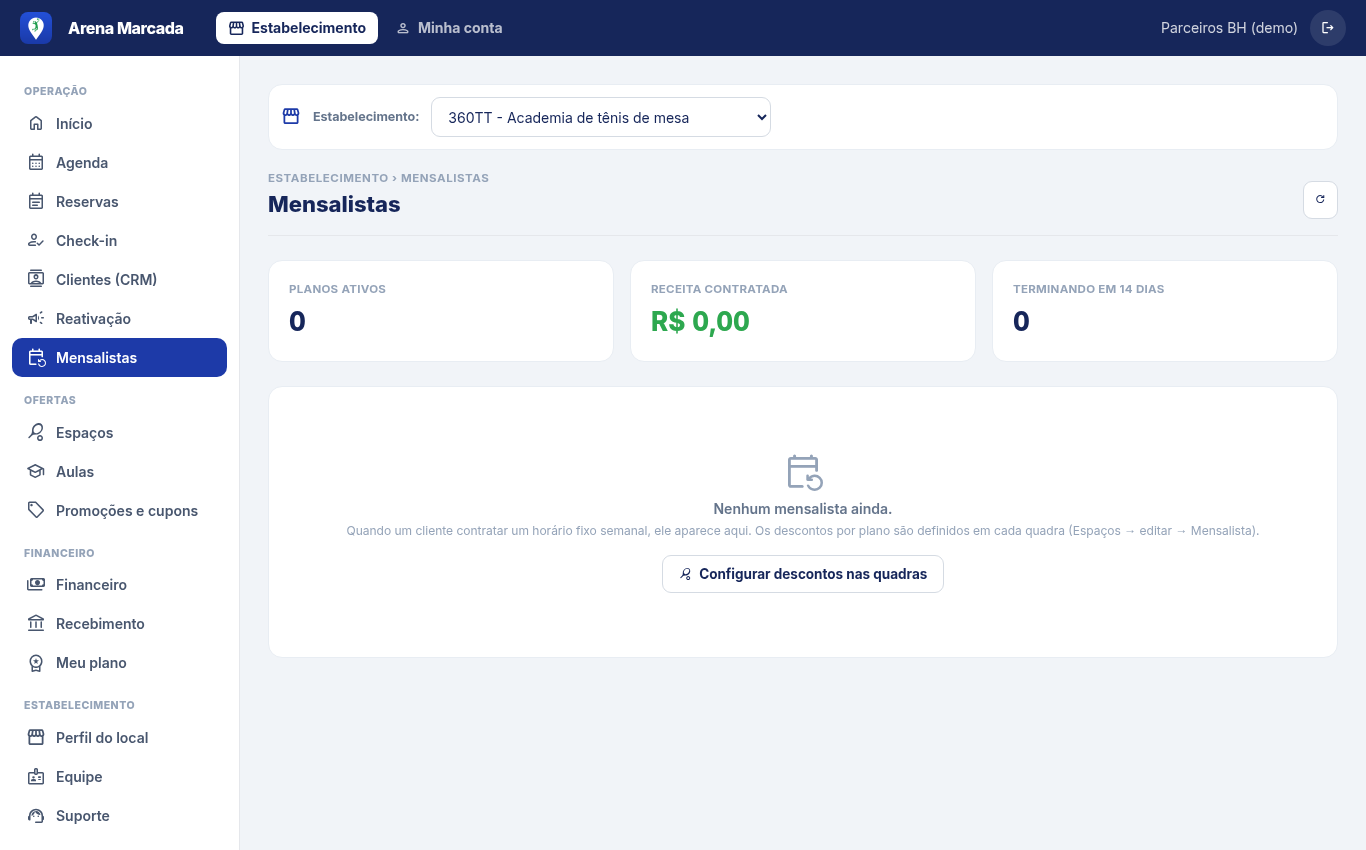
Acompanhe os planos de horário fixo: quem é mensalista, qual horário ocupa, sessões feitas, receita contratada e quem está terminando em 14 dias, com renovação por WhatsApp em 1 clique.
- 1Veja os indicadores: planos ativos, receita contratada e vencendo.
- 2Cada card mostra dia/horário, quadra, progresso das sessões e status.
- 3Plano acabando? Clique em Renovar via WhatsApp, o cliente recebe a mensagem pronta com o link.
- 4Precisa encerrar? Cancelar plano libera os horários futuros.
Descontos: cupons e promoções
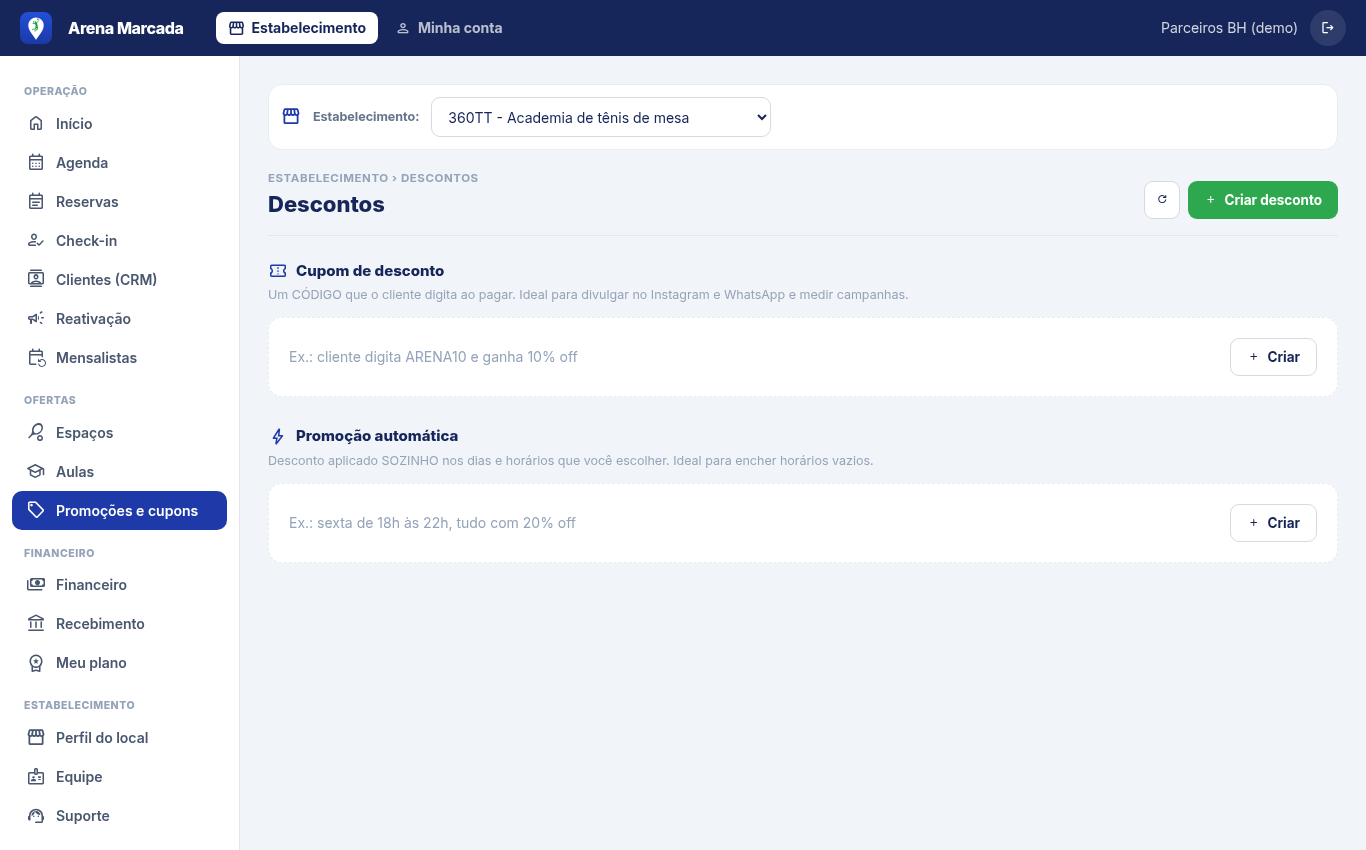
O hub de Descontos reúne cupons (código que o cliente digita) e promoções (desconto automático por dia/horário). Bom para encher horário vazio e premiar clientes fiéis.
- 1Clique em Criar desconto e escolha o tipo: cupom ou promoção.
- 2Monte o desconto com os chips (5–25% ou valor fixo), a prévia mostra o efeito no preço.
- 3Defina a validade: sem prazo, 7 ou 30 dias, ou uma data.
- 4Acompanhe o status de cada um: Ativo, Pausado, Expirado ou Esgotado.
Financeiro e recebimento
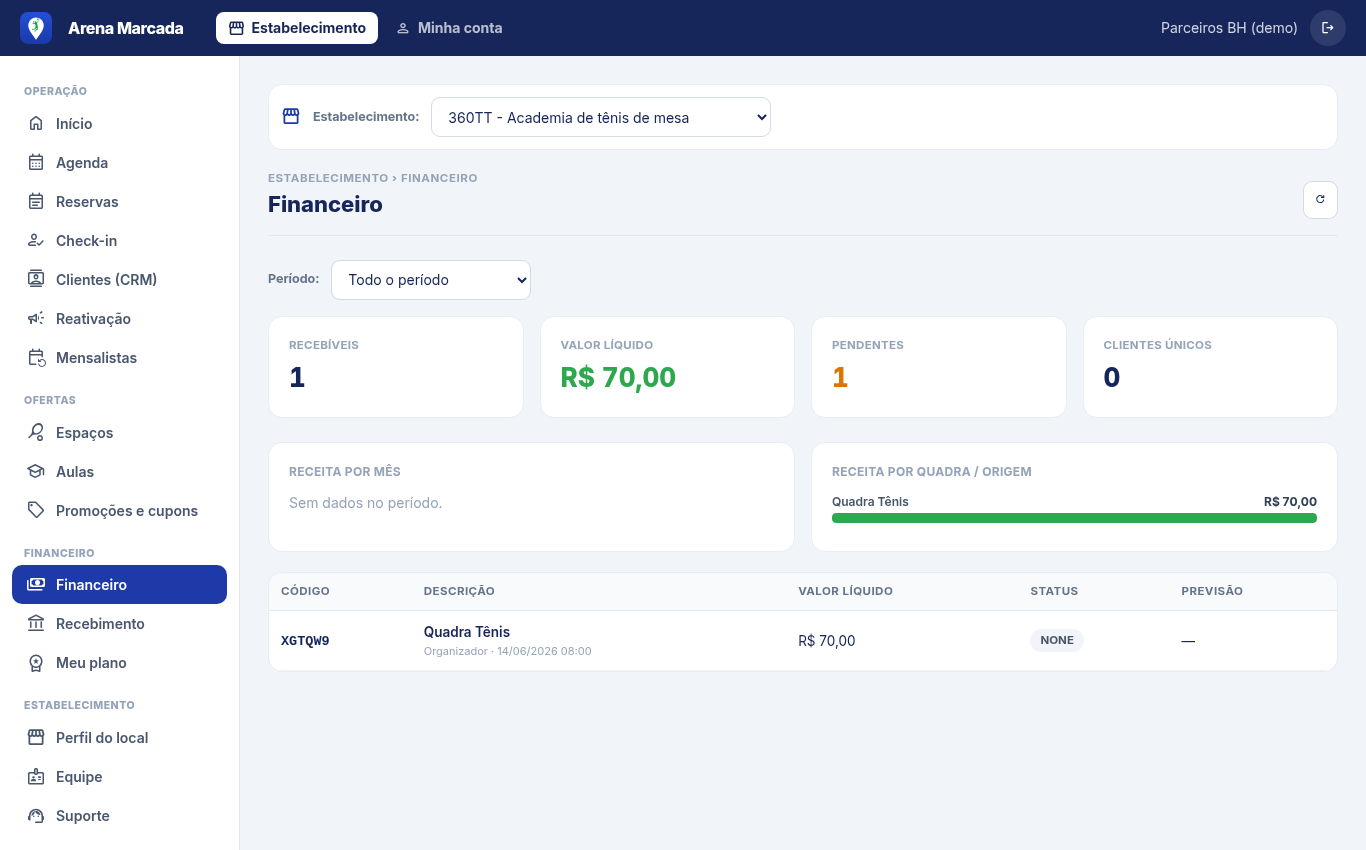
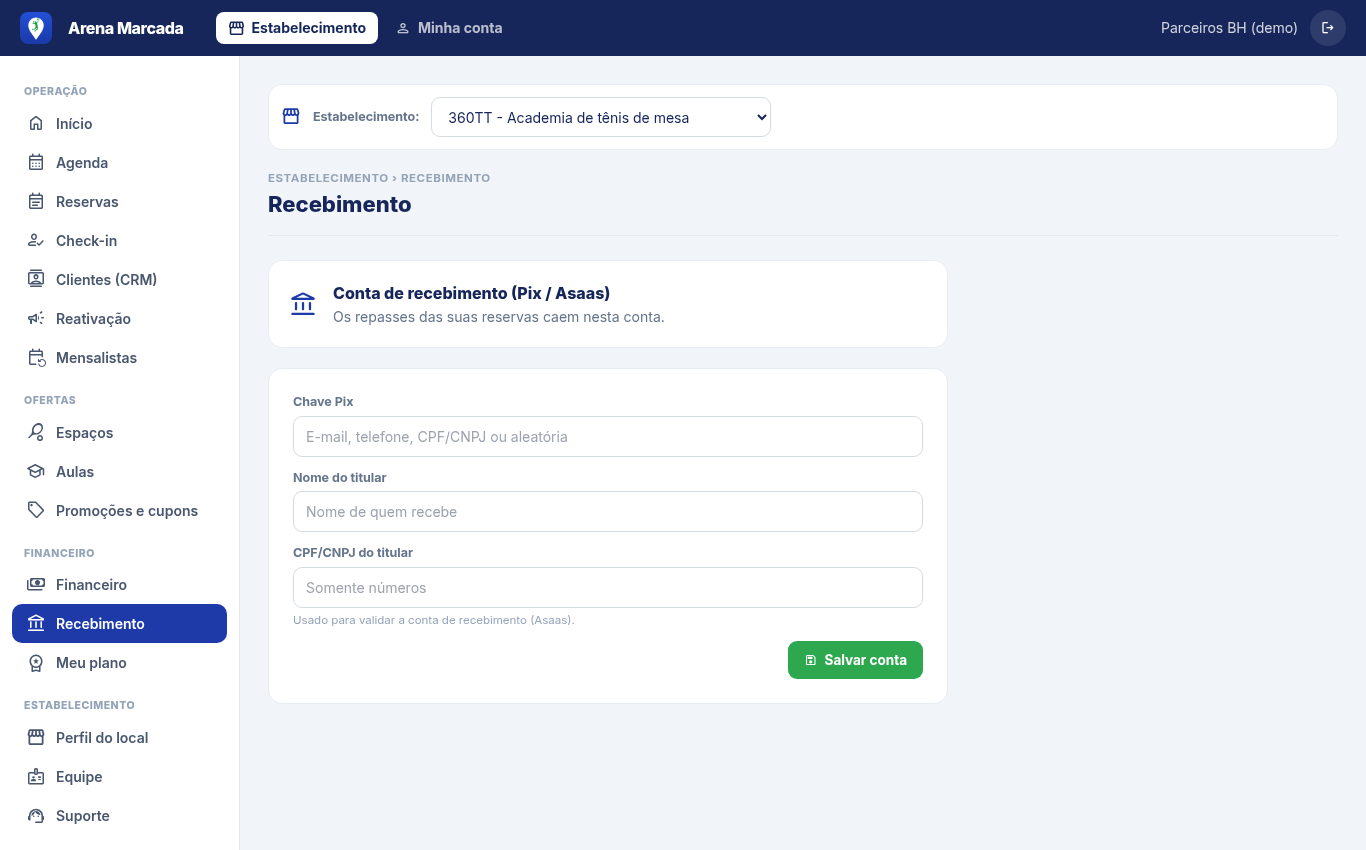
Tela de Recebimento: conta conectada e taxa de cadastro.
O Financeiro mostra recebíveis, receita por mês e por quadra, clientes únicos e o extrato de cada lançamento. Em Recebimento, você conecta sua conta para receber os repasses automaticamente.
- 1Filtre por período (30/90 dias, 12 meses) e acompanhe os gráficos.
- 2A receita por espaço mostra qual quadra rende mais (plano Pro).
- 3Em Recebimento, cadastre os dados da conta uma única vez, os repasses caem sozinhos.
- 4Cada reserva paga vira um recebível com data prevista de liquidação.
Meu plano (Free x Pro)
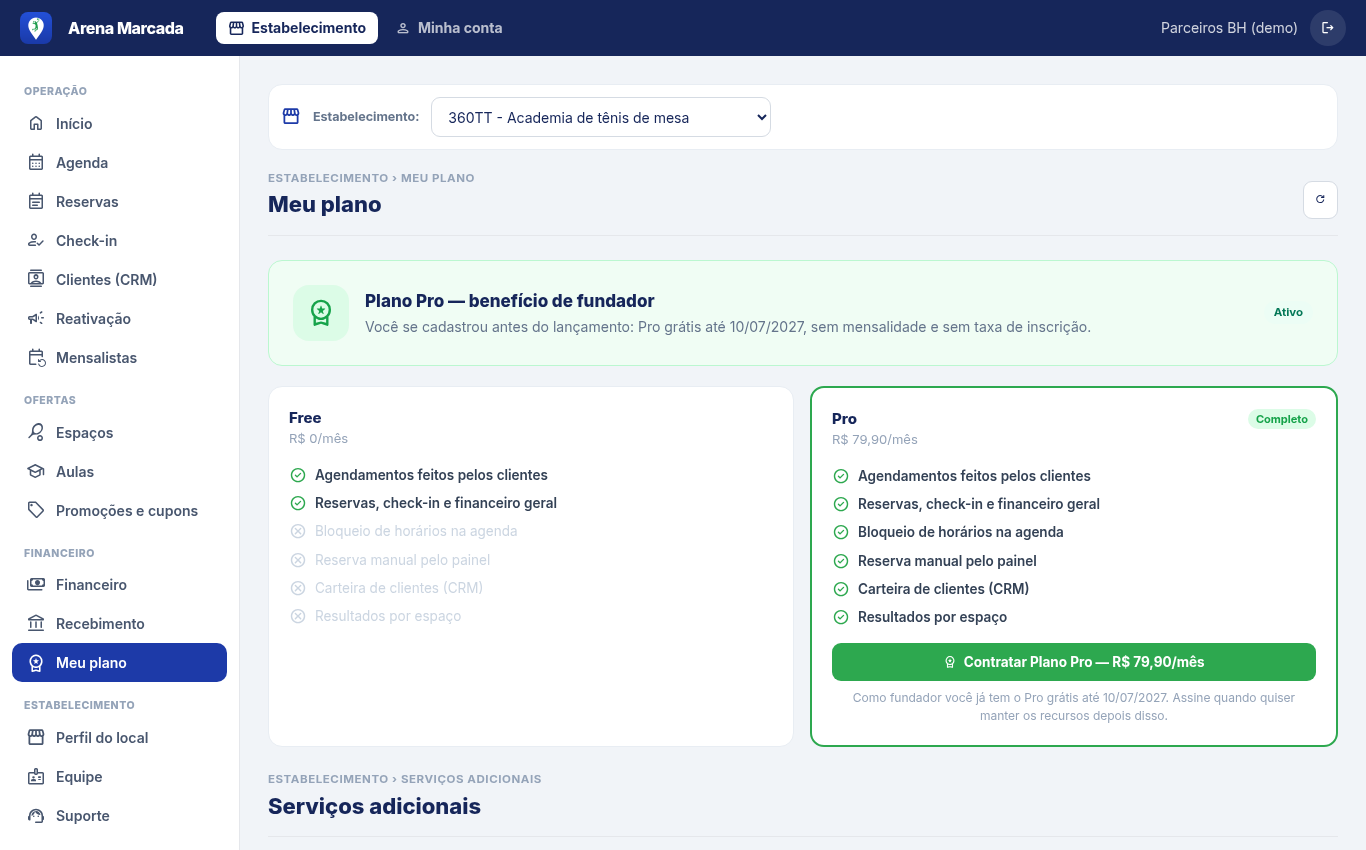
Em Meu plano você vê seu plano atual e o comparativo: o Free recebe agendamentos dos clientes; o Pro libera bloqueio de horários, reserva manual, CRM e resultados por espaço.
- 1Confira seu plano no cartão do topo, fundadores aparecem com "benefício de fundador" e a data de validade.
- 2Para assinar, clique em Contratar Plano Pro e pague o Pix, a ativação é automática.
Perfil do local e equipe
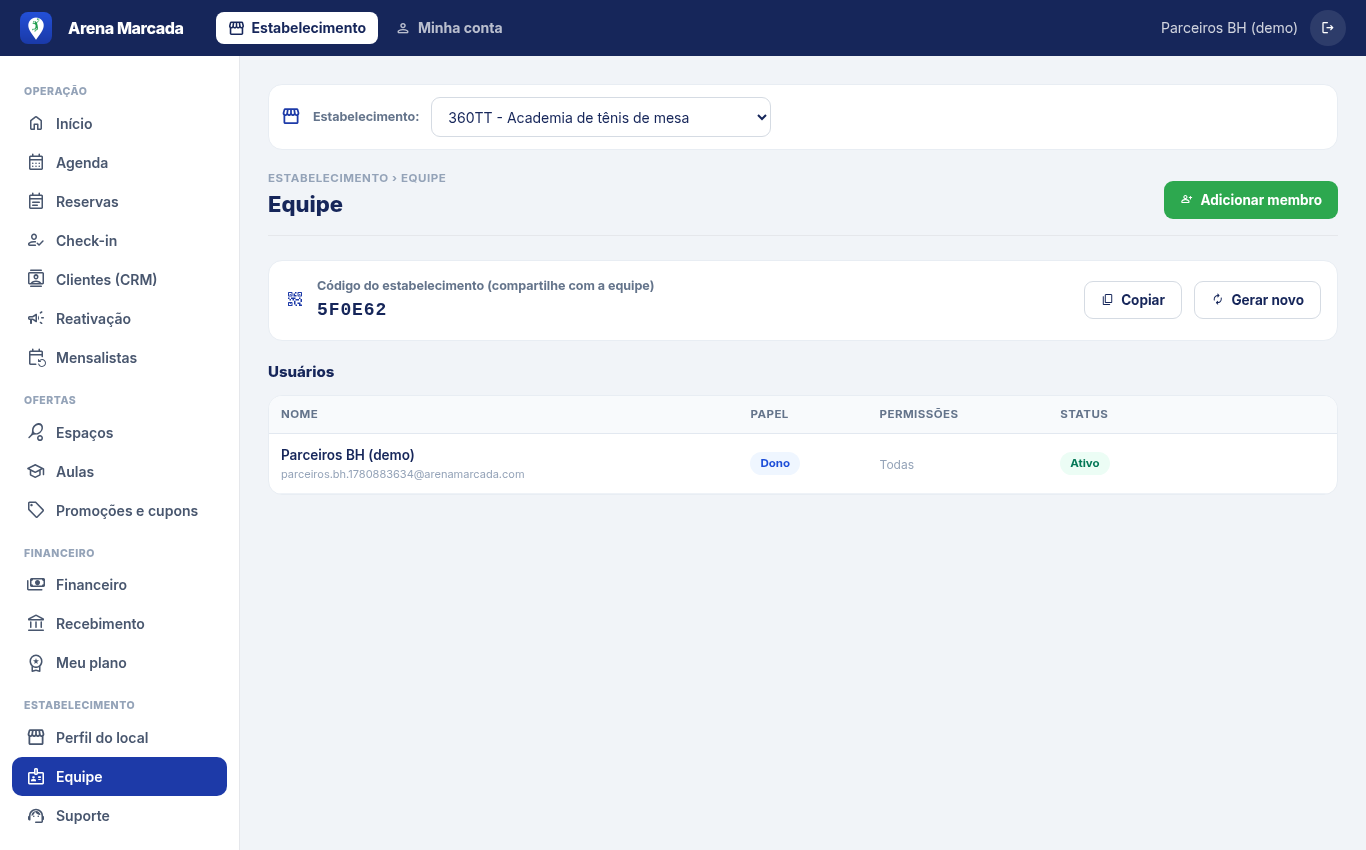
Tela de Equipe: membros, papéis e código da empresa.
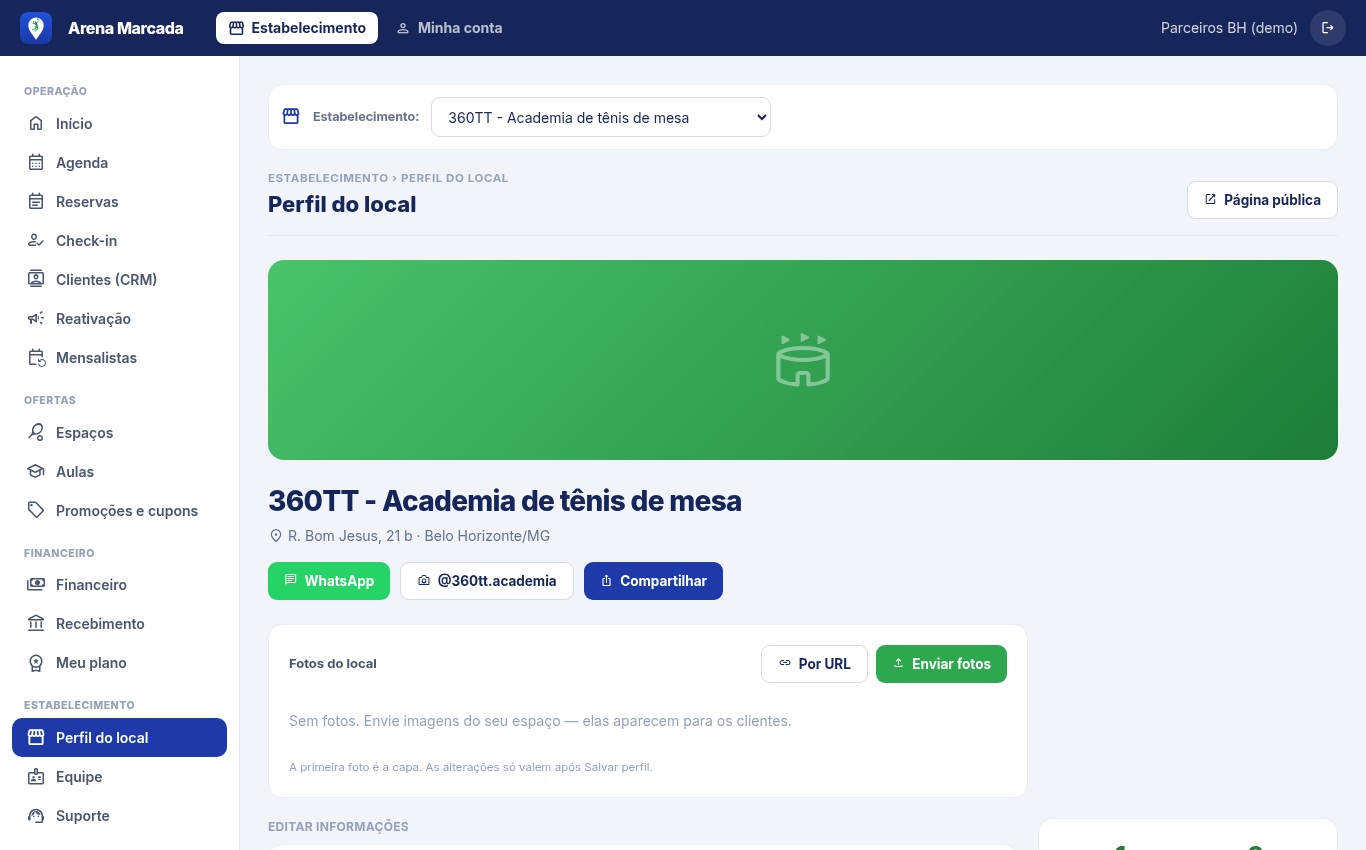
O Perfil do local é a vitrine que o cliente vê: fotos, descrição, endereço (com busca no Google Maps), telefones, Instagram vinculado e horários. Em Equipe, você adiciona co-gestores e funcionários com permissões.
- 1Mantenha fotos e descrição caprichadas, é sua página pública no app.
- 2Vincule o Instagram para puxar as fotos do feed automaticamente.
- 3Adicione mais telefones com o botão + e marque o principal e o WhatsApp.
- 4Em Equipe, gere o código da empresa para os funcionários se cadastrarem, você aprova cada um e define o que podem ver.
Pronto para começar?
Crie sua conta antes do lançamento e garanta 12 meses do plano Pro grátis + isenção da taxa de inscrição.
person_add Criar conta grátis